

弊社アプリで、請求書などのExcelファイルをPDFに一括変換する場合に、変換後のPDFファイルのページサイズがA4よりも大きくなってしまう不具合があります。
これはプログラムで内部的にExcelの機能を使ってPDF変換しているために起きており、プログラム側だけで解決できないケースもございます。
お手数ですが以下の対処法をお試しください。
Microsoft Print to PDFの用紙サイズがA4サイズになっているか確認する
これが原因のケースが多いです。
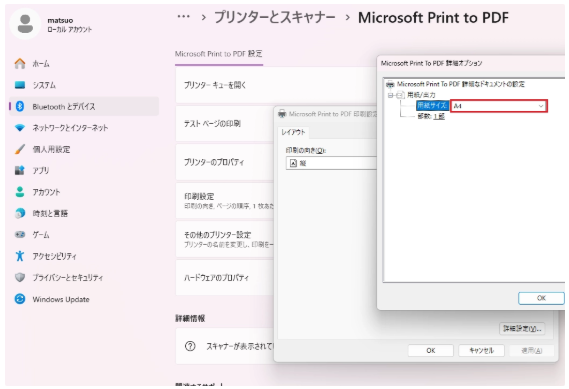
Windows側で”Letter”になっていると、ExcelでA4指定していてもPDFが崩れる場合があります。 Windowsの「設定」から「Bluetoothとデバイス」を開いて、「プリンターとスキャナー」→”Microsoft Print to PDF”を開いてください。 そして「印刷設定」を開きます。”Microsoft Print to PDF印刷設定”画面で、「詳細設定」をクリックします。 用紙サイズが”A4″となっていなければ”A4″に変更してください。
既定プリンターを「Microsoft Print to PDF」にする
Excelの機能を使ってPDF変換する場合は既定プリンターの情報を参照するため、特殊なプリンタードライバやネットワークプリンタが既定になっているとレイアウト崩れやサイズ違いが発生することがあります。
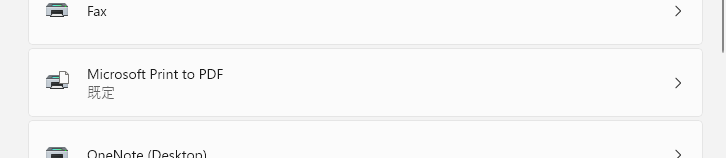
Windowsの「設定」から「Bluetoothとデバイス」を開いて、「プリンターとスキャナー」→”Microsoft Print to PDF”を開き、下図のように”既定”となっていればOKです。
Windowsの画面拡大率(DPIスケール)を100%にする
ノートパソコンで多いのですが125% / 150%などに設定されていると、改ページ位置や縮尺計算がズレることがあります。
特に:
高解像度ノートPC
Office 2016/2019/365
リモートデスクトップ環境
等で発生しやすいです。
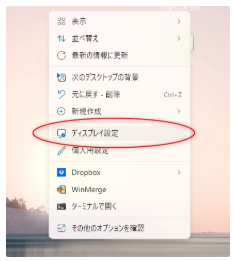
デスクトップで右クリックして「ディスプレイ設定」をクリックします。
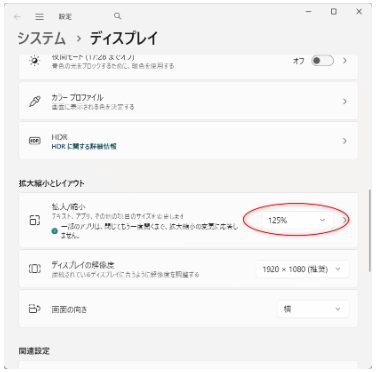
下図のように”100%”ではない設定になっている場合は、アプリ実行前に、”100%”に変更してください。