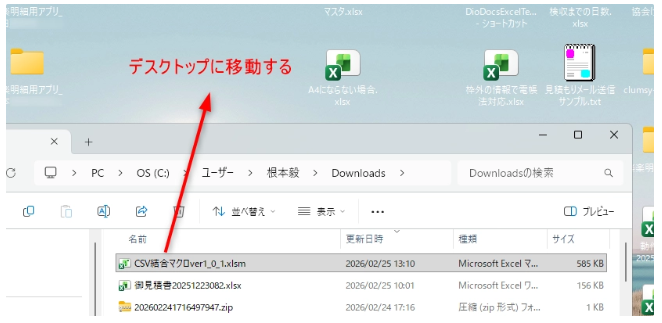


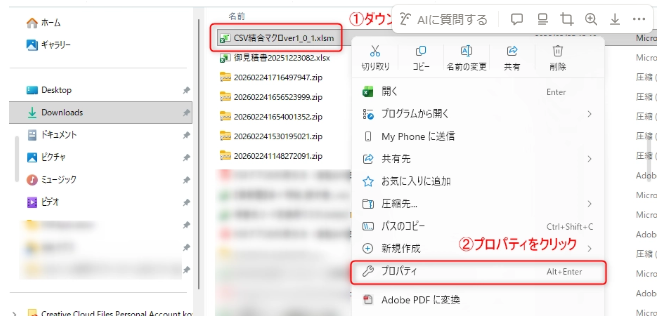
まずダウンロードしたExcelマクロのファイルを右クリックして、プロパティを開きます。
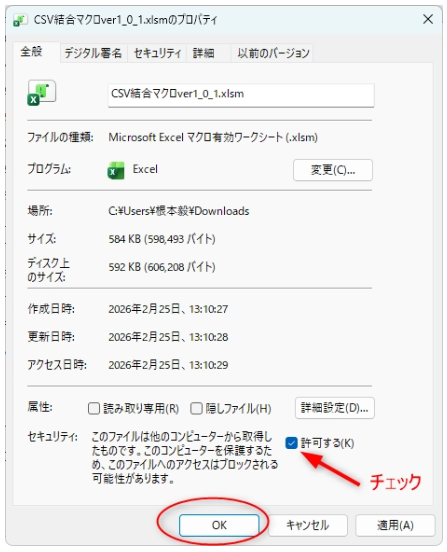
下図のようにセキュリティの「許可する」にチェックを入れてOKで閉じます。
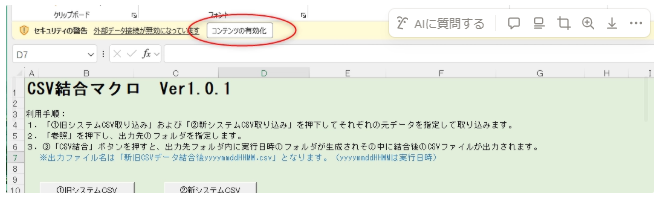
Excelマクロのブックを開いて、「コンテンツの有効化」をクリックすると通常はボタン等の操作ができるようになります。
以上の操作でもセキュリティ制限によりボタン操作時にエラーが出る場合は次の設定を行います。
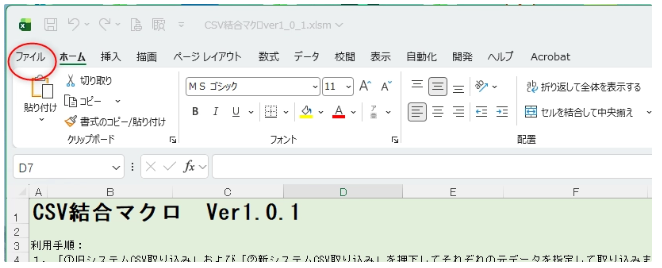
Excelのメニューの「ファイル」から「オプション」をクリックします。
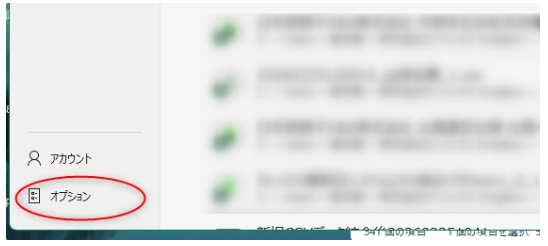
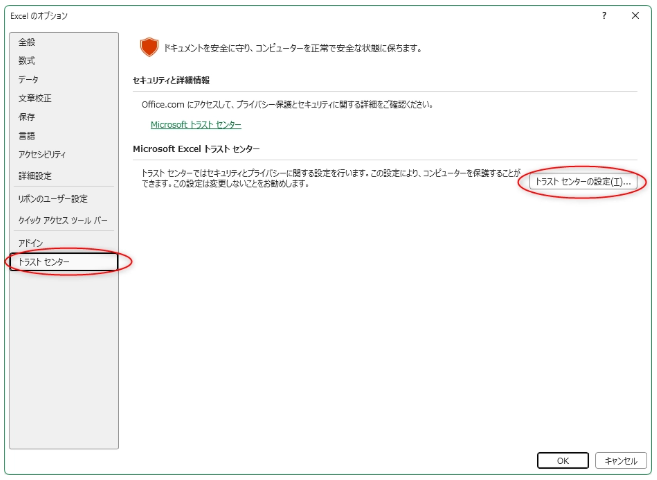
Excelのオプション画面で左メニュー内の「トラストセンター」をクリックして右の「トラストセンター」をクリックします。
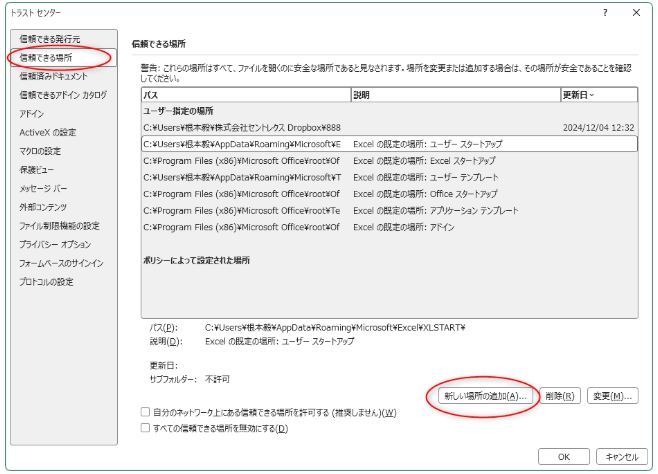
出てきた画面左の「信頼できる場所」をクリックして「新しい場所の追加」をクリックします。
出てきた小さな画面で「参照」ボタンをクリックします。
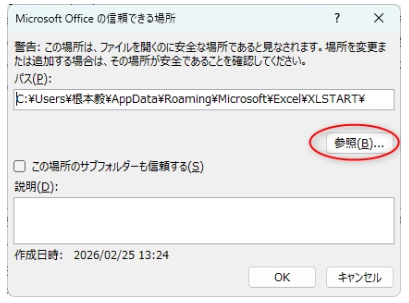
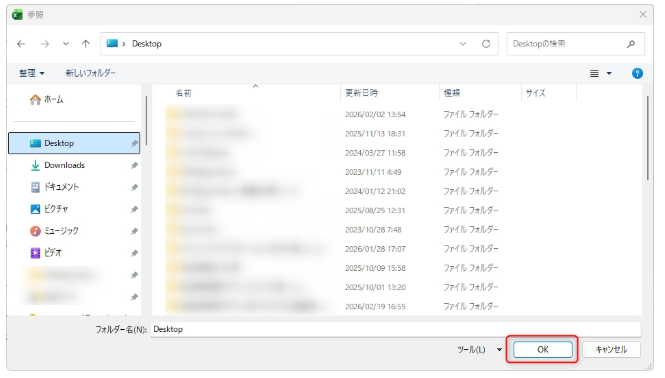
新しい場所として例えばDesktop(デスクトップ)を選択してOKをクリックします。
下図のようにデスクトップが場所として追加できたらOKをクリックして閉じます。
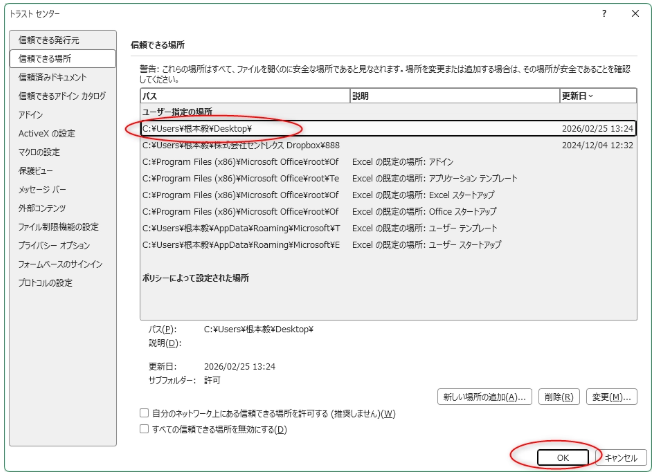
トラストセンターの画面もOKで閉じてください。
信頼できる場所にダウンロードしたExcelマクロのファイルを移動させてからマクロの実行を試してください。
(上記の例ではデスクトップに移動)